

Depuis quelques années, les moteurs de génération 3D par intelligence artificielle se multiplient. J'ai déjà eu l'occasion d'en explorer plusieurs sur la chaîne, et à chaque fois la question revient dans les commentaires : lequel tu utilises vraiment ? Quel est le meilleur ? Cette fois, je me suis penché sur Tripo Studio, un outil qui revient régulièrement dans les conversations de la communauté maker. J'ai obtenu un accès de test directement auprès de l'équipe, en échange d'une couverture sur la chaîne — je le précise d'emblée, dans un souci de transparence.
Envie d'essayer : https://studio.tripo3d.ai?via=technapa
Ce qu'est Tripo Studio
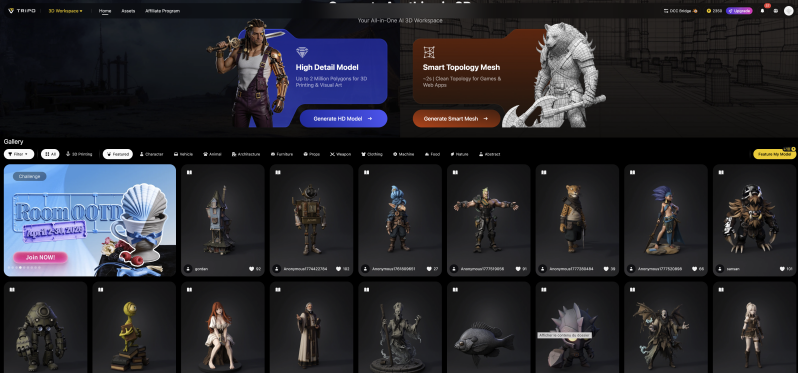
Tripo Studio est une plateforme en ligne propulsée par intelligence artificielle, capable de générer des modèles 3D à partir de deux types d'entrées : une image ou un prompt texte. La plateforme revendique plus de 6,5 millions d'utilisateurs, ce qui témoigne d'une adoption assez large dans la communauté 3D.
Le principe de base est simple : on soumet une image ou on décrit en texte ce qu'on souhaite obtenir, et l'outil génère un modèle 3D en quelques secondes. Ce qui distingue Tripo d'autres solutions, c'est l'étendue des options disponibles et la qualité de son modèle le plus récent, le Tripo 3.1, qui promet une meilleure densité de polygones et des temps de génération réduits.
Les modes de génération disponibles
Tripo propose plusieurs façons d'obtenir un modèle 3D :
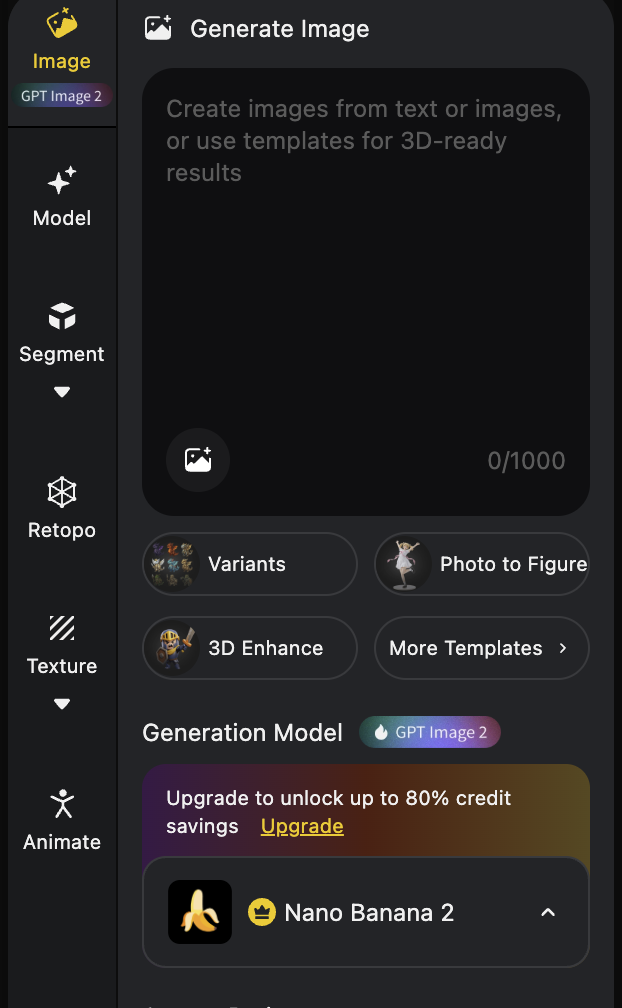
La génération par texte consiste à décrire précisément l'objet que l'on veut. Plus le prompt est détaillé, meilleur sera le résultat. J'ai testé avec un fer à repasser ancien en fonte, forme triangulaire allongée, poignée en bois, semelle lisse — l'objet obtenu était propre, avec des textures convaincantes.
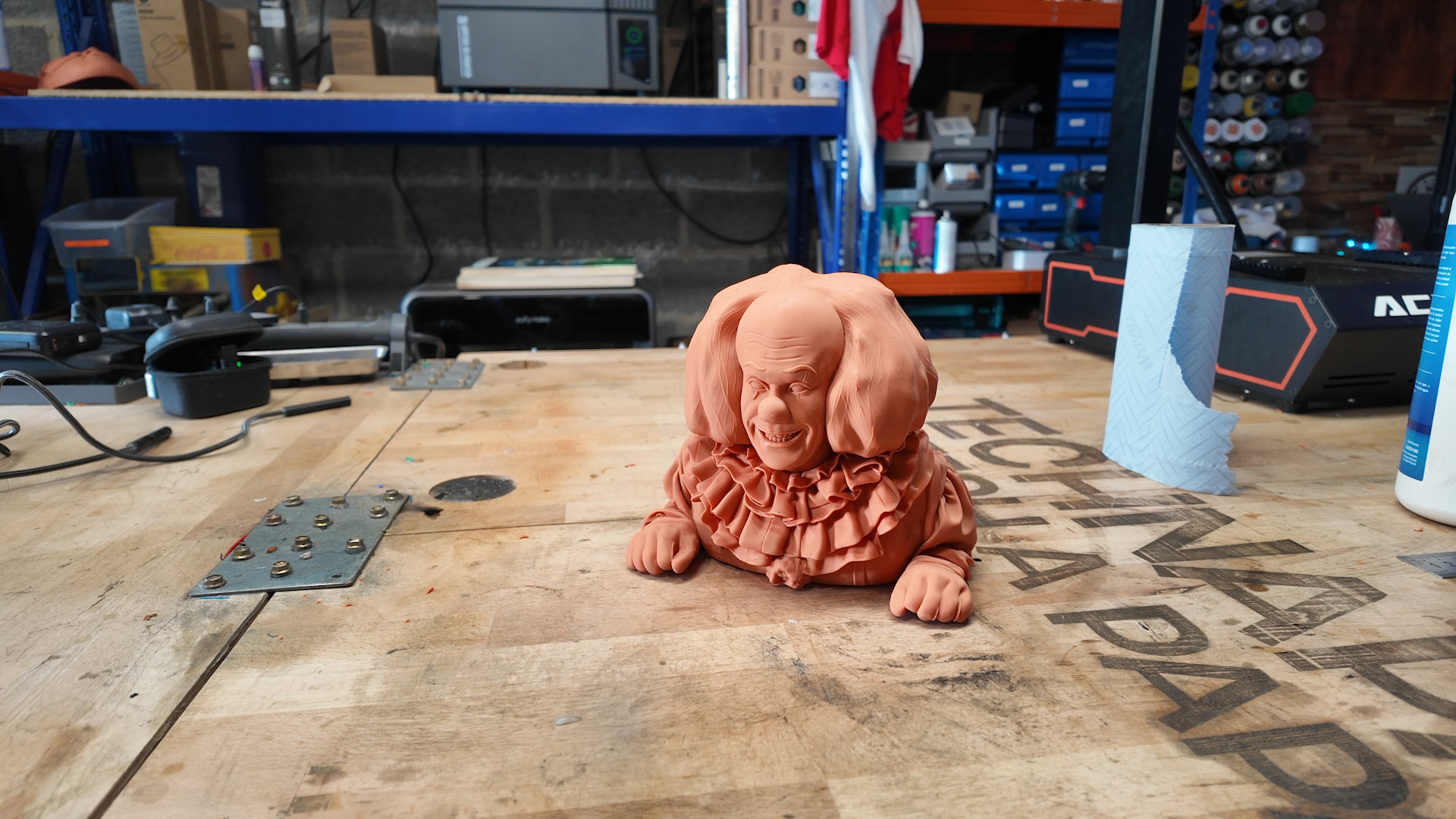
La génération par image permet de partir d'une photo existante. J'ai utilisé une statue photographiée à Shanghai, une image de film, ainsi qu'une illustration générée par IA représentant le Petit Prince. Dans chaque cas, il vaut mieux isoler le sujet du fond avant de soumettre l'image — Tripo propose d'ailleurs une fonction de suppression automatique du fond, ce qui évite de passer par Photoshop.
Le mode multiview est particulièrement intéressant : on soumet une image de face et l'outil génère automatiquement les vues de côté et de dos, avant de construire le modèle à partir de ces différentes perspectives. Cela améliore sensiblement la cohérence du résultat final.
Enfin, le mode batch permet d'envoyer jusqu'à dix images simultanément — utile si on travaille en production d'assets.
Les options techniques à connaître
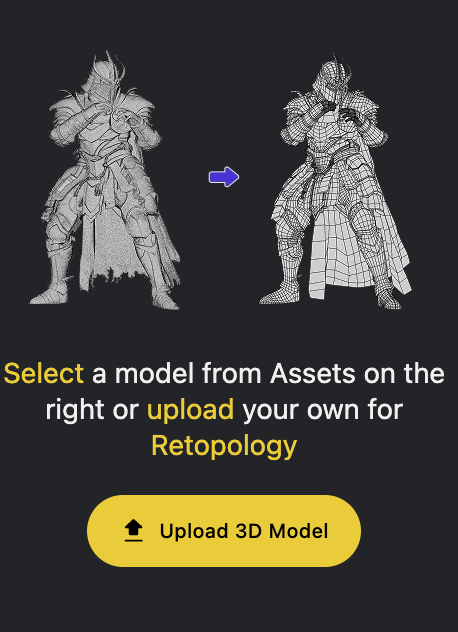
Au niveau de la topologie, on peut choisir entre un maillage low poly (peu de polygones, style plus stylisé) ou high poly (plus de détails). Pour les utilisateurs avancés, il est possible de demander un mesh en triangles ou en quads, selon l'usage prévu.
L'option SmartMesh génère une base de travail compacte, idéale si on prévoit de retravailler le modèle dans Blender ou un autre logiciel. Pour l'impression 3D directe, notamment pour des figurines ou des sculptures, le mode HD donnera des résultats plus exploitables sans retouche.
Les textures sont également paramétrables : on peut les activer ou les désactiver selon le besoin. Pour une impression en résine par exemple, les textures sont inutiles — cela réduit d'ailleurs le coût en crédits.
L'intégration avec les outils d'impression 3D
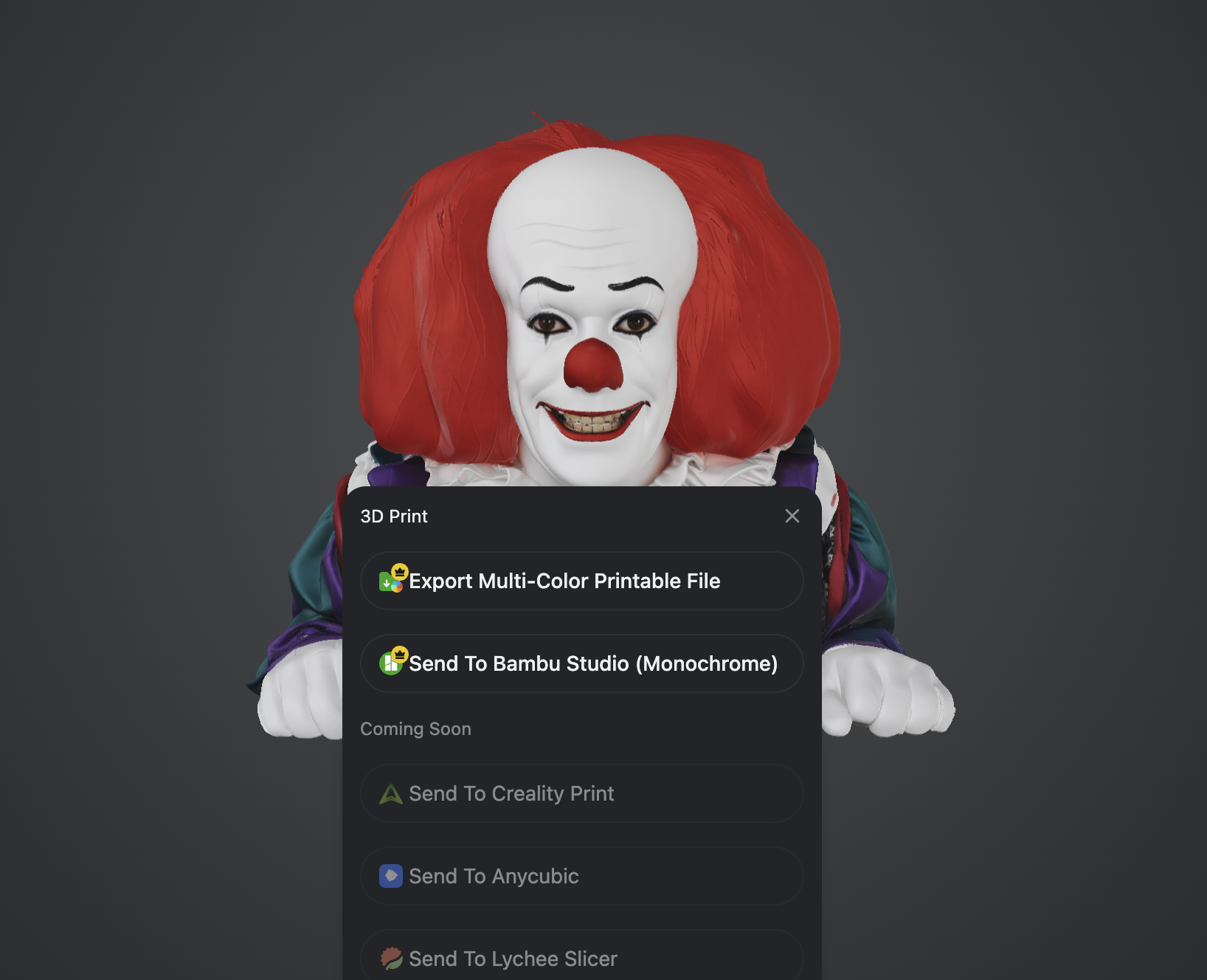
Un point que j'ai trouvé particulièrement bien pensé : Tripo propose une intégration directe avec Bambu Studio. On peut exporter le modèle en monochrome ou en version colorisée, avec une correspondance automatique des couleurs sur les différentes parties du mesh. Il suffit ensuite de mapper les couleurs disponibles dans son AMS pour obtenir une base d'impression multicouleurs prête à l'emploi. C'est une vraie valeur ajoutée pour ceux qui ont une Bambu Lab et qui veulent imprimer rapidement sans passer par une étape de retouche manuelle.
Des intégrations sont également disponibles pour Blender, 3ds Max, Unity, Maya et Unreal Engine. Godot est prévu prochainement.
Les plans tarifaires
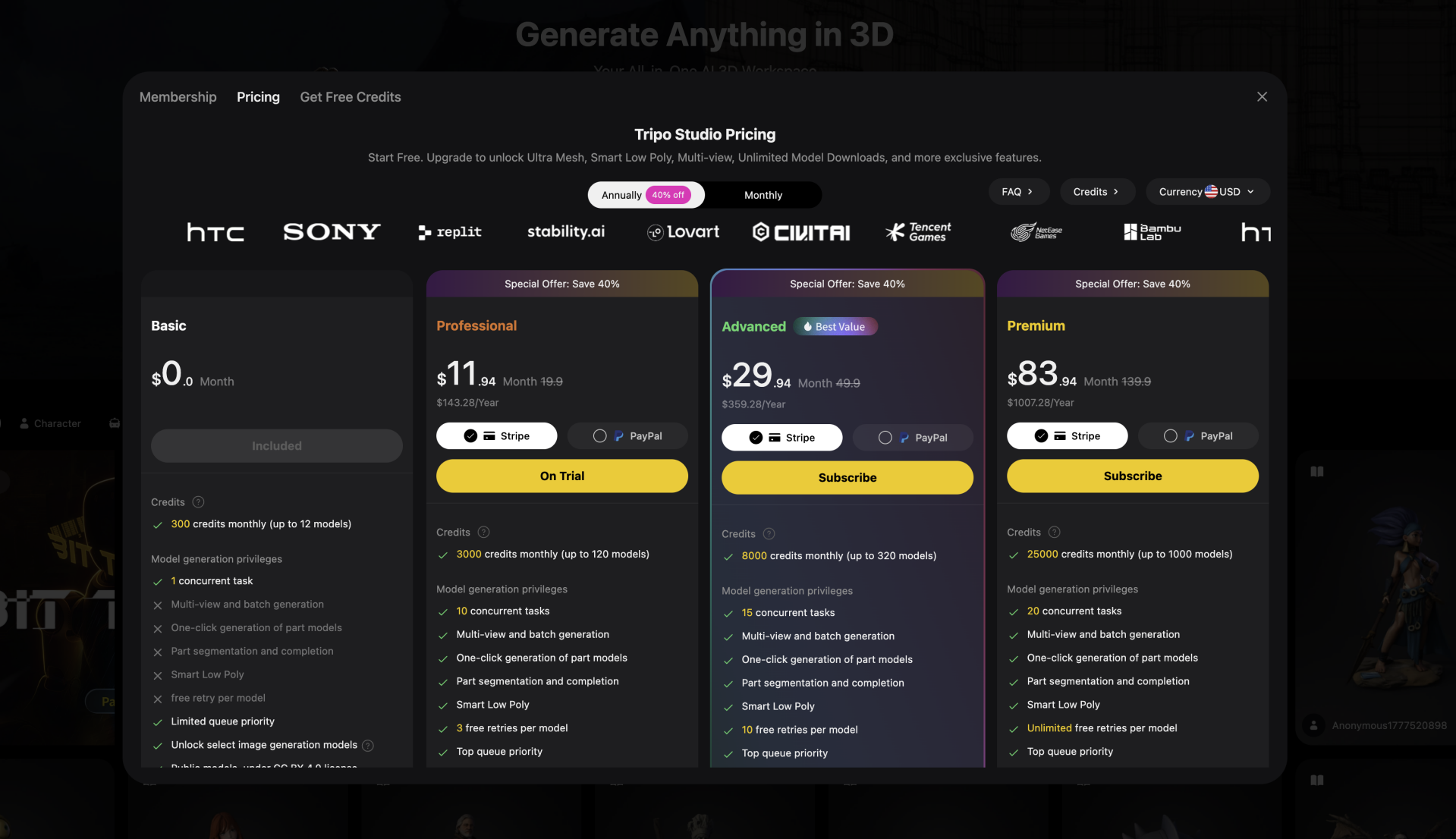
La version gratuite donne accès à 300 crédits par mois, soit environ une douzaine de modèles selon les options choisies. On est limité à une seule tâche de génération à la fois.
La formule professionnelle, à environ 19 euros par mois, passe à 3 000 crédits, avec jusqu'à dix tâches en parallèle. Elle ouvre l'accès aux fonctions avancées : génération multiview, export multicouleurs pour imprimante 3D, trois régénérations gratuites si le résultat ne convient pas, et la possibilité d'acheter des crédits supplémentaires.
Les formules Advanced et Premium s'adressent plutôt aux studios ou aux créateurs de contenu professionnel qui ont besoin de volumes importants — jusqu'à 25 000 crédits et 1 000 modèles générés.
Il existe aussi un système de parrainage : partager son code de référence permet de gagner des crédits gratuits à chaque inscription générée.
Ce que j'en pense concrètement
Parmi les moteurs que j'ai testés jusqu'ici, Tripo tire son épingle du jeu par la combinaison de sa qualité de génération et de l'étendue des fonctions proposées. Même un utilisateur peu familier avec la modélisation peut obtenir des résultats exploitables rapidement. Et pour quelqu'un qui maîtrise déjà Blender ou un slicer comme Bambu Studio, l'outil devient un véritable accélérateur de workflow.
Je l'ai utilisé pour générer une figurine tirée d'un screenshot de jeu vidéo, et le résultat m'a sincèrement surpris par son niveau de détail et la propreté des couleurs — quelques corrections dans Blender suffiront pour le rendre imprimable.
Il y a évidemment un débat plus large sur la place de l'IA dans la création 3D, et je le respecte. Je continuerai à acheter des modèles sur Patreon pour soutenir les créateurs qui font un travail remarquable. Mais pour obtenir rapidement une base solide, sans passer des heures devant un logiciel de modélisation, Tripo est un outil que je vais intégrer à mon usage régulier.


Ajouter un commentaire
Commentaires